Untuk melakukan file sharing, pertama-tama komputer kita harus tersambung pada suatu jaringan. Setelah itu, kita harus mengeset file-file atau folder mana saja yang mau dibagikan ke jaringan. Pengaturan ini dilakukan melalui sistem operasi masing-masing. Di sistem operasi Windows misalnya, file sharing cukup mudah untuk dilakukan. Folder lokasi file yang akan dibagi tinggal diubah Properties-nya di Windows Explorer.
Namun begitu, perlu dicamkan pula bahwa fasilitas ini punya kelemahan. Jika tidak dikendalikan dengan baik, file sharing bisa dieksploitasi untuk penyebaran program-program berbahaya (malware) seperti spyware, virus, trojan, worm, dan sebagainya. Program-program jahat ini bisa masuk ke komputer kita karena file sharing membuka akses komputer kita kepada orang atau komputer lain. Oleh karena itu, file sharing hendaknya hanya diaktifkan ketika diperlukan. Setelah tidak digunakan, folder yang awalnya di-share lebih baik ditutup (tidak di-share lagi).
Permasalahannya adalah jika di komputer Anda sudah terlanjur banyak folder yang di-share, Anda bisa bingung folder mana saja yang harus ditutup. Nah, untuk mengetahui folder mana saja pada komputer Anda yang dibagikan ke jaringan, ikuti langkah-langkah berikut.
1. Buka Command Prompt.
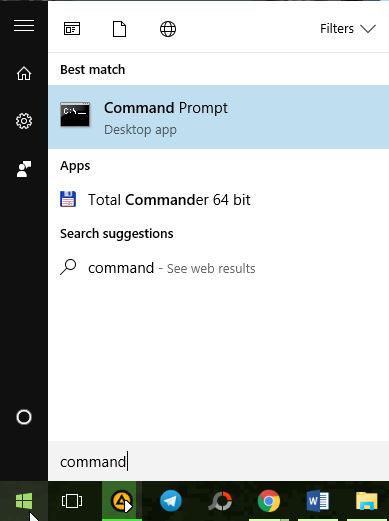
Klik Start Menu, lalu tuliskan "command", biasanya Start Menu akan menampilkan hasil pencarian program Command Prompt.
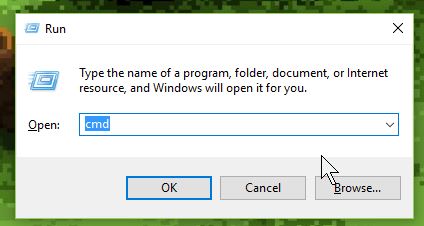
Cara lainnya adalah menggunakan kotak dialog Run. Buka kotak dialog Run dengan mengunakan kombinasi Ctrl + R. Setelah itu, di kotak open tuliskan "cmd" (tanpa tanda petik).
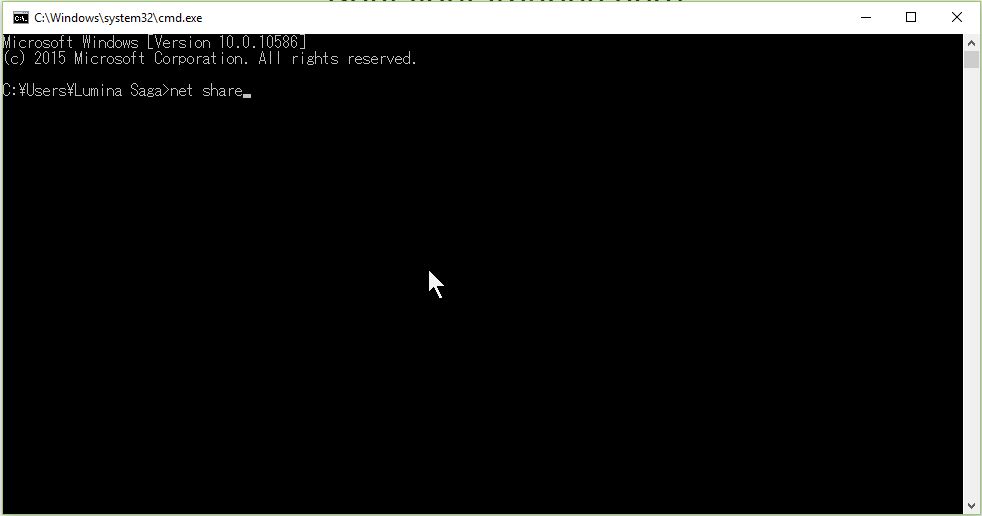
2. Setelah jendela Command Prompt terbuka, tuliskan perintah net share.
3. Command Prompt akan memberikan daftar folder yang di-share ke Network.
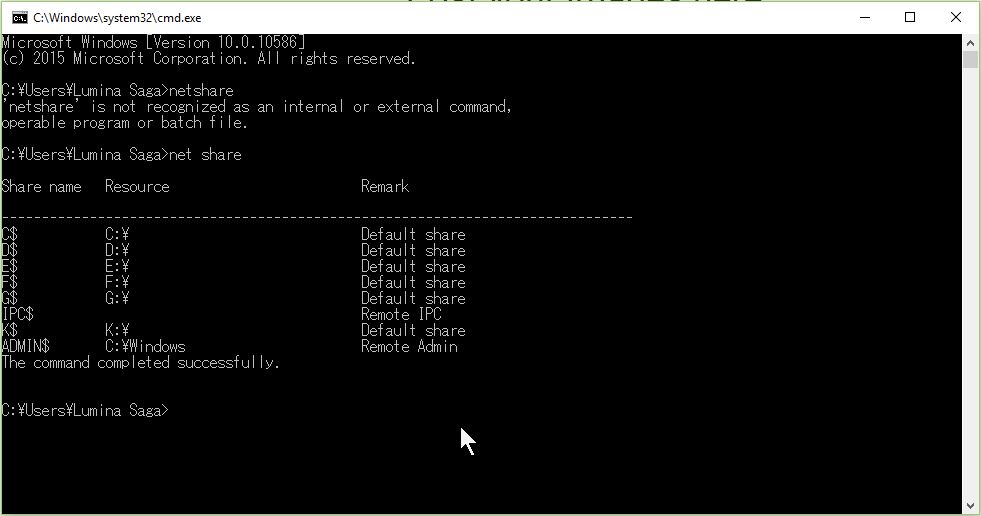
Nah, dari daftar ini, kita bisa mengevaluasi. Mana folder yang seharusnya bisa distop atau ditutup pembagiannya (sharing) ke jaringan. Selamat mencoba!
0 comments:
Post a Comment