Namun begitu, pada beberapa jaringan tertentu—terutama jaringan yang sudah diatur jatah IP address-nya—adakalanya kita harus mengatur IP address komputer secara manual. Pengaturan IP address secara manual seperti itu biasanya untuk menghindarkan adanya konflik alamat IP dalam satu jaringan, serta untuk memudahkan identifikasi, organisasi, dan pelacakan lokasi fisik komputer yang bersangkutan.
Mengubah IP address atau memasang IP address secara manual di MX Linux juga tidak begitu sulit. Berikut ini langkah-langkah yang dilakukan untuk mengubah IP address atau mengonfigurasi/men-setting ulang IP address secara manual di sistem operasi MX Linux
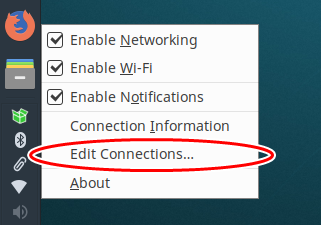
1. Saya asumsikan, Anda sudah terkoneksi pada salah satu access point jaringan, baik itu jaringan kabel maupun jaringan wireless (wifi). Klik kanan Networking di panel kiri.

2. Dari menu yang muncul, klik pilihan Edit Connections ....
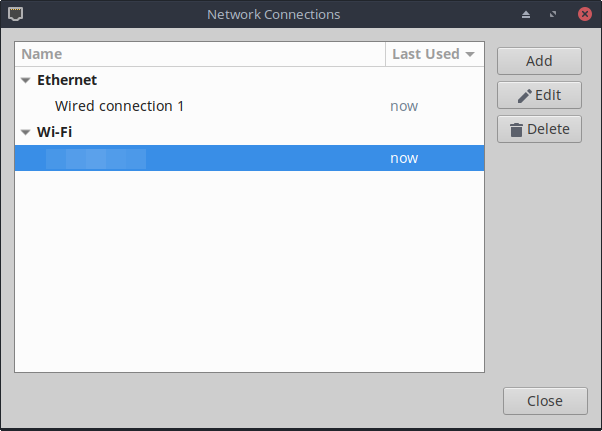
3. Akan muncul sebuah jendela Network Connections. Klik nama access point yang ingin diubah IP address-nya. Kemudian klik tombol Edit.
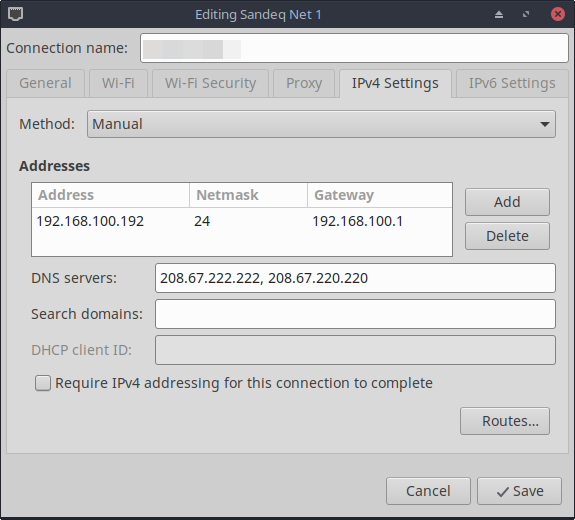
4. Selanjutnya, akan muncul jendela baru berjudul Editing blablabla dengan blablabla sebagai nama access point. Klik tab Ipv4 untuk membuka konfigurasi IP address.
5. Di tab Ipv4, ganti pilihan Method dari Automatic (DHCP) menjadi Manual. Selanjutnya, klik tombol Add.
6. Masukkan alamat IP address yang diinginkan pada tabel kolom Address. Tekan tombol Tab pada keyboard untuk pindah ke kolom Netmask, kemudian isikan angka 24. Lalu tekan tombol Tab lagi untuk berpindah ke kolom Gateway, kemudian masukkan alamat IP modem Anda.
7. Untuk DNS server, Anda bisa isikan alamat IP server DNS milik Google, yaitu 8.8.8.8. Saya sendiri menggunakan server Open DNS dengan alamat 208.67.222.222. Kotak Search Domains bisa dibiarkan kosong saja. Jangan lupa, klik Save!
8. Selesai! Kini, komputer Anda sudah memiliki alamat IP address yang paten dalam jaringan tersebut.
0 comments:
Post a Comment