Begitu pula halnya dengan menyambungkan komputer ke koneksi wifi. Di sistem operasi Windows, kita bisa mengeklik ikon Networking yang biasanya ditampilkan di System Tray. Jika ikon Networking diklik, akan muncul sebuah menu yang memperlihatkan daftar access point yang bisa dikoneksikan.
Jika kita mengeklik salah satu access point, Windows akan mengoneksikan komputer kita ke jaringan tersebut. Jika access point kebetulan dikunci dengan password, Windows akan mengeluarkan kotak dialog yang meminta input password jaringan tersebut.
Prosedur yang hampir sama sebenarnya ditemukan pada sistem operasi MX Linux. Hanya bentuk dan posisi ikonnya saja yang sedikit berbeda. Berikut ini langkah-langkah untuk mengoneksikan komputer dengan sistem operasi MX Linux ke jaringan wifi.
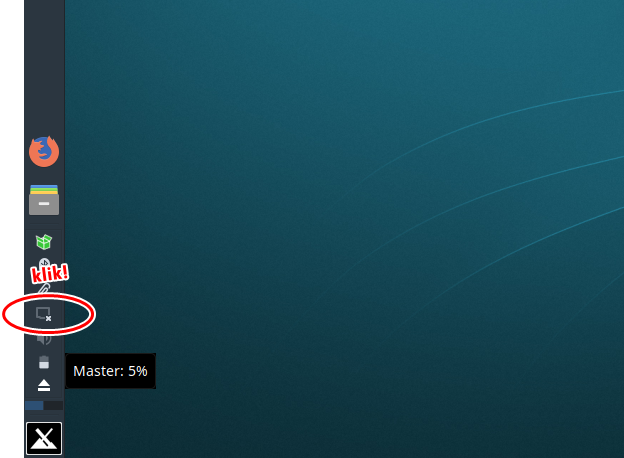
1. Klik ikon Networking yang ada di panel kiri Desktop. Lihat gambar agar lebih jelas.
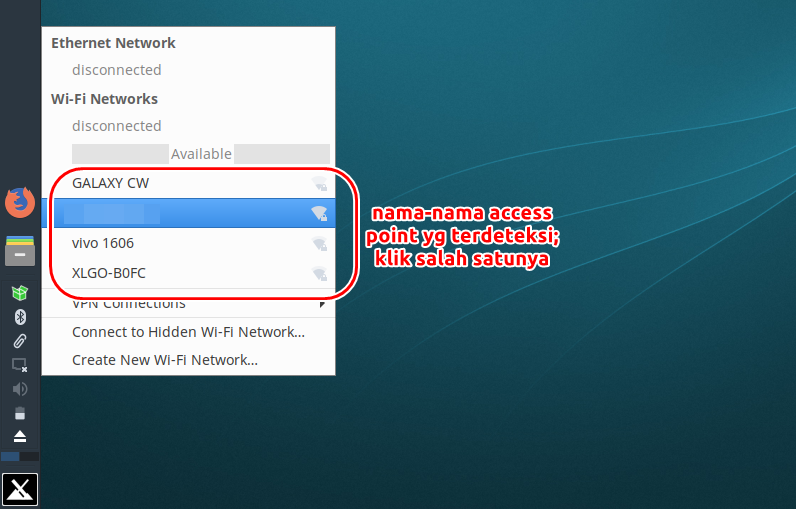
2. Dari menu yang muncul, klik nama Access Point yang ingin dikoneksikan.
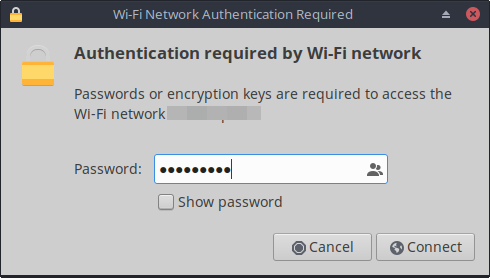
3. Jika koneksi tersebut tidak dikunci dengan password, Anda akan langsung terhubung secara otomatis. Akan tetapi, jika koneksi tersebut dilindungi password, MX Linux akan memunculkan kotak dialog yang meminta Anda memasukkan password wifi.
4. Jika password yang Anda masukkan benar dan komputer bisa tersambung dengan jaringan wifi tersebut, MX Linux akan memunculkan pesan seperti pada gambar.
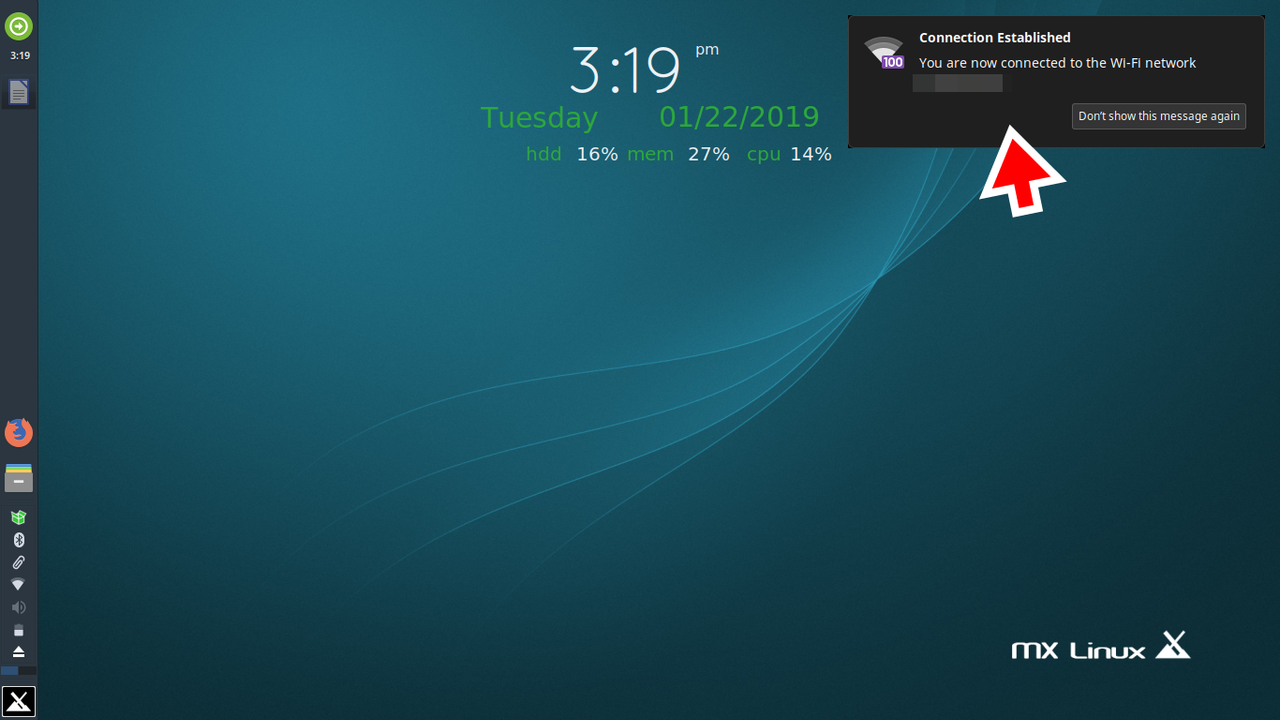
Komputer Anda kini terhubung dengan konektivitas wifi. Untuk konektivitas kProsedur yang sama bisa dilakukan ketika kita menyambungkan komputer atau laptop dengan fitur tethering pada ponsel Android. Selamat mencoba!
0 comments:
Post a Comment